KTÜ Bulut Sistemi (OwnCloud) Kullanım Kılavuzu
Owncloud güvenlikli dosya paylaşım platformudur. Google Drive, Dropbox vb. gibi depolama alanlarıyla aynı mantıkta çalışmaktadır. Veriler KTÜ Bilgi İşlem Daire Başkanlığı'ndaki sunucular üzerinde barındırılmaktadır.
OwnCloud Özellikleri
- Mobil cihazlar ve bilgisayarlarınız ile senkronizasyon desteği.
- Harici depolama ve şifreleme ile dosyalarınız güvenli bir şekilde saklanır.
- URL adresleri kısaltma ve şifreli erişim desteği bulunur.
- Kullanıcıya özel veya gruplar için dosya paylaşma özelliği bulunur.
Bulut Sistemine Erişim
Bulut sistemine herhangi bir internet tarayıcısı ile bulut.ktu.edu.tr adresi üzerinden "@ktu.edu.tr" uzantılı mail adresiniz ve şifresiyle oturum açarak girebilirsiniz.
Dosya Yükleme ve Paylaşım
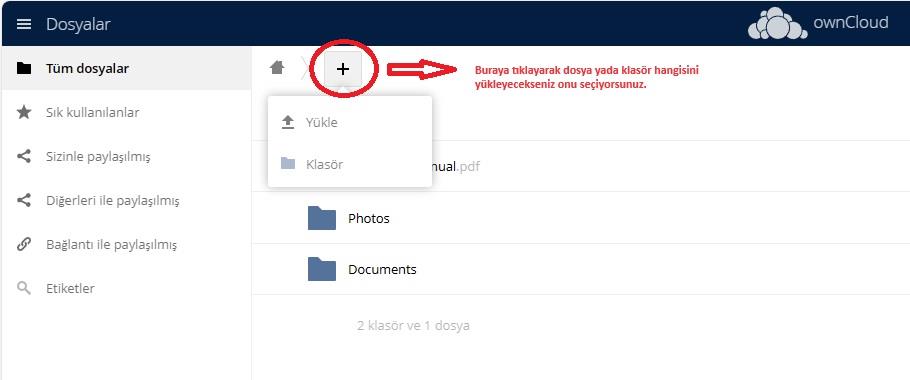
+ düğmesi ile dosya veya klasör ekleme işlemini gerçekleştirebilirsiniz.
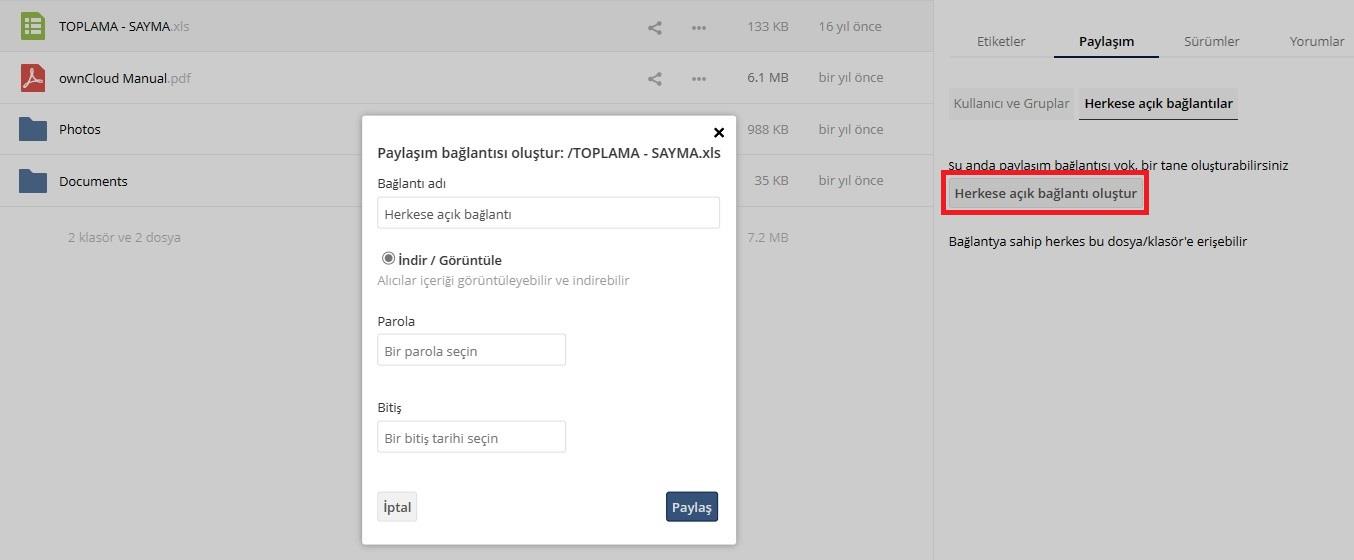
Dosya veya klasör yükleme işlemini gerçekleştirdikten sonra eğer dosyayı paylaşmak istiyorsanız, yüklediğiniz dosyanın bulunduğu satırda yer alan "Paylaşım" simgesine tıklıyoruz. Sağ tarafta açılan bölmede "Kullanıcı ve Gruplar" ve "Herkese açık bağlantılar" şeklinde 2 bölüm bulunmaktadır.
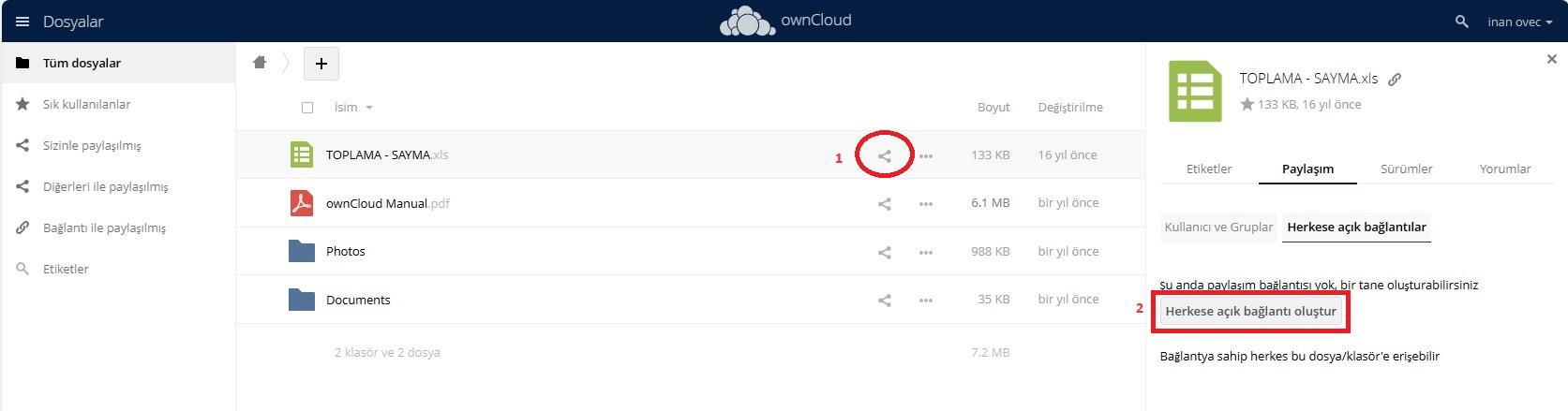
- Kullanıcı ve Gruplar: @ktu.edu.tr uzantılı kurum hesaplarına sahip olanlarla, dosyalarınızı sadece paylaştığınız kişilerin görmesini sağlayabilirsiniz. Kişiyi seçerek yetkilerini belirleyebilirsiniz.
- Herkese Açık Bağlantılar: İstediğiniz bir bağlantı adı, şifre ve bitiş tarihi belirleyerek dışarıya açık bir link oluşturabilirsiniz.
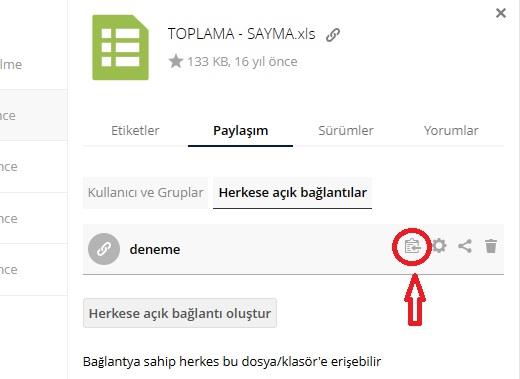
Karşı tarafa göndermek istediğiniz dosyanın adresini kopyalamak için link simgesine tıklayarak kopyalayabilirsiniz.
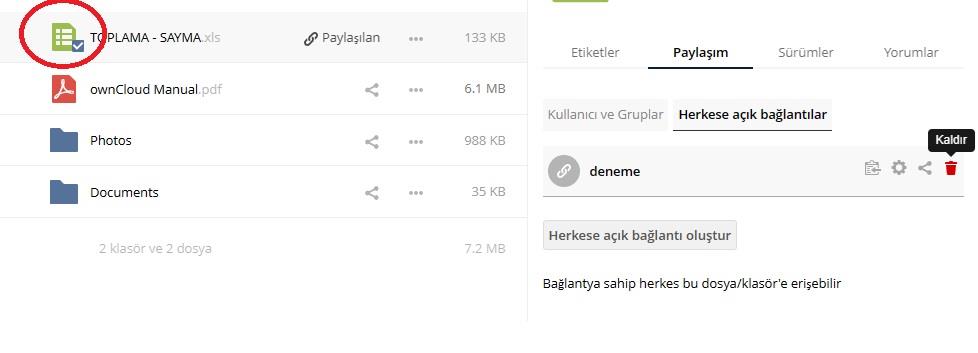
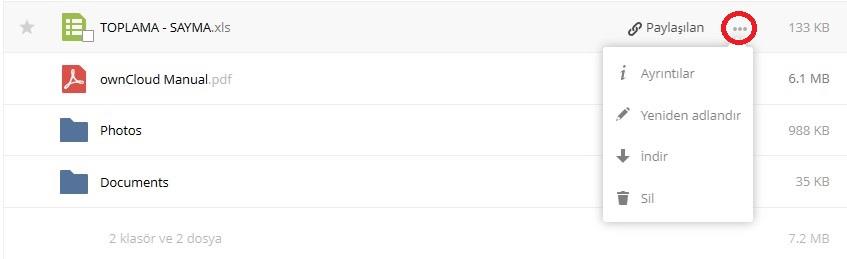
Paylaşımı kaldırmak için çöp kutusu simgesine, yüklenmiş dosyayı silmek için ise ... nokta simgesine tıklayabilirsiniz.
Office Belgeleri Yükleme ve Düzenleme
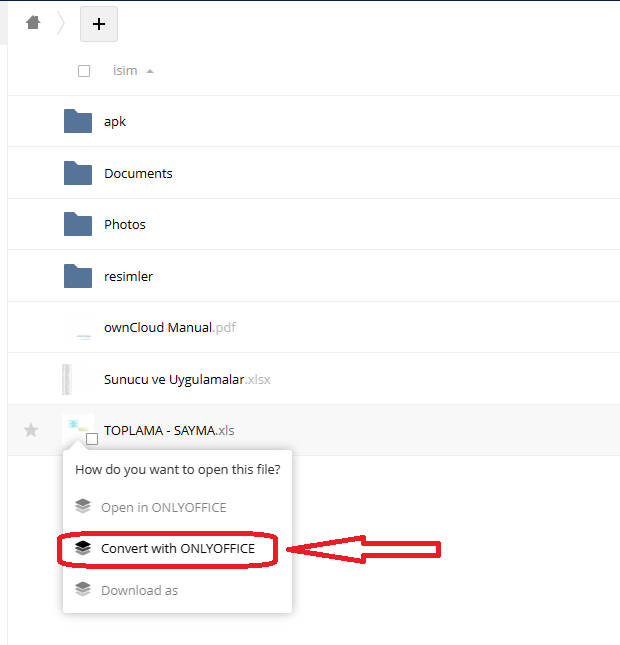
Bulut sistemine Word, Excel gibi Office belgeleri yükleyerek üzerinde online olarak düzenleme yapabilirsiniz. Eğer sürüm kaynaklı düzenleme yapamıyorsanız dosya üzerine tıklayarak "Convert with ONLYOFFICE" seçeneğini kullanabilirsiniz.
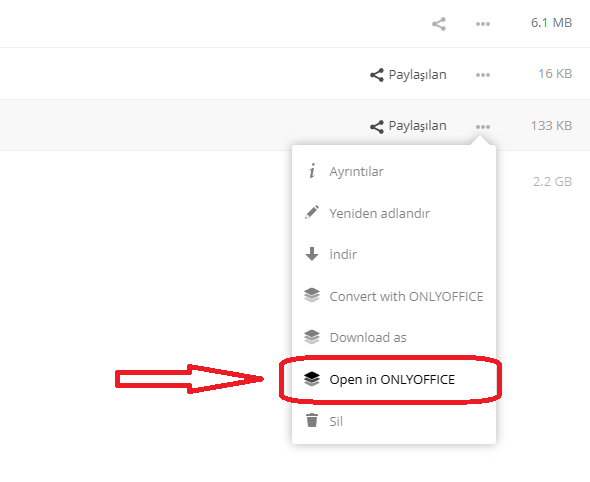
Düzenlemek için "Open in ONLYOFFICE" seçeneğine tıklayarak belgeyi tarayıcı üzerinden açabilir ve anlık kaydedilen düzenlemeler yapabilirsiniz.
Çift Faktörlü (İki Aşamalı) Doğrulama Sistemi
İki aşamalı doğrulama (2FA), hesap güvenliğini artıran bir özelliktir.
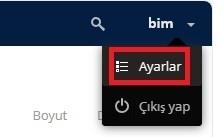
- Sağ üst köşede hesap isminize tıklayıp Ayarlar menüsüne girin.
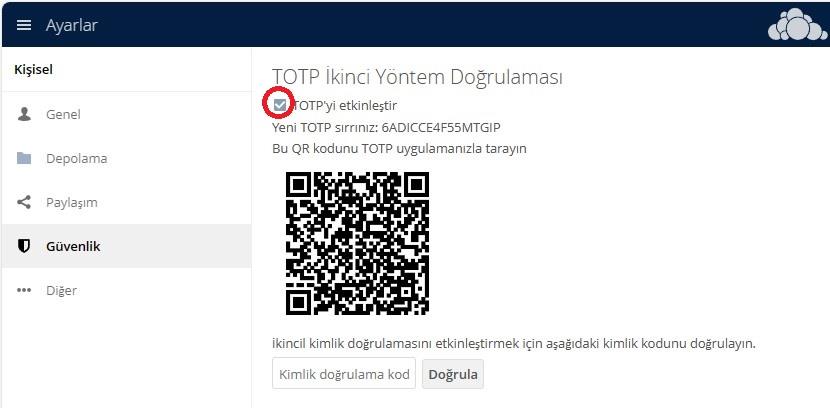
- Sol taraftaki Güvenlik sekmesinden TOTP'yi etkinleştir kutucuğunu işaretleyin.
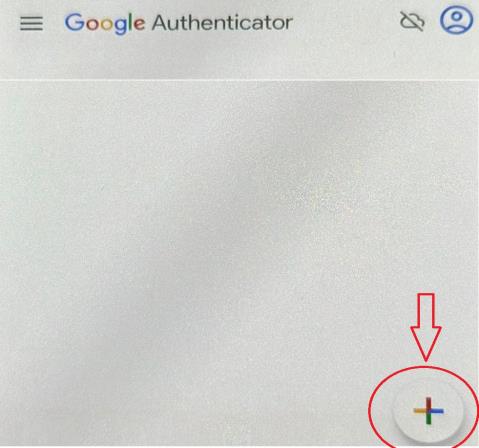
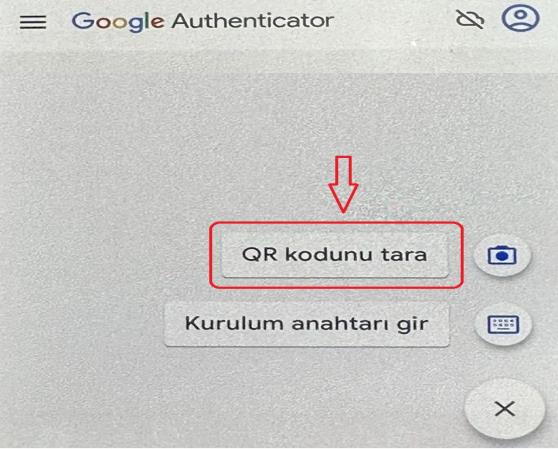
- Oluşan barkodu telefonunuzdaki Google Authenticator uygulamasına ("QR kodunu tara" diyerek) okutun.
Barkod okutma işlemi sonrası uygulamada üretilen 6 haneli kodu Webmail girişlerinizde olduğu gibi OwnCloud sistemine giriş yaparken kullanacaksınız.